Čišćenje valjaka za ulaganje papira
Ako su valjci za ulaganje papira zaprljani ili na njima ima papirne prašine, papir se neće moći ispravno ulagati. U tom slučaju očistite valjke za ulaganje papira. Čišćenjem valjka za ulaganje papira troši se valjak tako da taj postupak obavljajte samo ako je potrebno.
Morate pripremiti sljedeće:
Za ladicu za ulag. odozgo: tri lista običnog papira formata A4 ili Letter
Za ladicu za ručno ulaganje papira: jedan list običnog papira formata A4 ili Letter
-
Odaberite
 Održavanje (Maintenance) na početnom zaslonu.
 -
Odaberite Čišćenje valjka (Roller Cleaning).
-
Odaberite Da (Yes).
-
Odaberite izvor papira (Lad. za ul. od. (Top feed) ili Lad. za ru. ul. (Manual tray)) za čišćenje valjka za ulaganje papira.
-
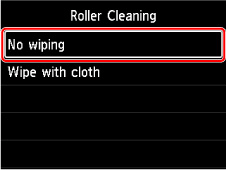
Ako je odabrana Lad. za ul. od. (Top feed), odaberite Nemojte brisati (No wiping).
-
Ako je odabrana Lad. za ul. od. (Top feed), izvadite papir iz ladice za ulag. odozgo i pritisnite gumb U redu (OK).
Valjci za ulaganje papira okretat će se tijekom čišćenja bez papira.
Kad se valjak za ulaganje papira prestane okretati, čišćenje je dovršeno.
-
Slijedite poruku za umetanje običnog papira formata A4 ili Letter u odabrani izvor papira.
Umetnite tri lista papira u ladicu za ulag. odozgo ili jedan list papira u ladicu za ručno ulaganje papira.
-
Odaberite U redu (OK).
Pisač započinje s čišćenjem. Čišćenje završava kada se papir izbaci.
-
Kad se prikaže poruka za dovršetak, odaberite U redu (OK).
 Napomena
-
Ako problem ne uspijete otkloniti čišćenjem valjka za ulaganje papira uz Nemojte brisati (No wiping), valjak za ulaganje papira obrišite vlažnom krpom.
Brisanje valjaka za ulaganje papira vlažnom krpom
-
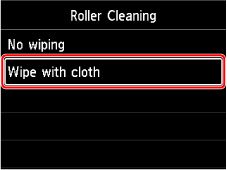
Odaberite Brišite tkaninom (Wipe with cloth) na zaslonu Čišćenje valjka (Roller Cleaning).
-
Provjerite poruku i odaberite U redu (OK).
-
Izvadite papir iz ladica za ulag. odozgo i pritisnite gumb U redu (OK) (OK).
-
Isključite pisač.
-
Provjerite je li žaruljica UKLJUČENO (ON) isključena i obrišite valjak za ulaganje papira vlažnom krpom.
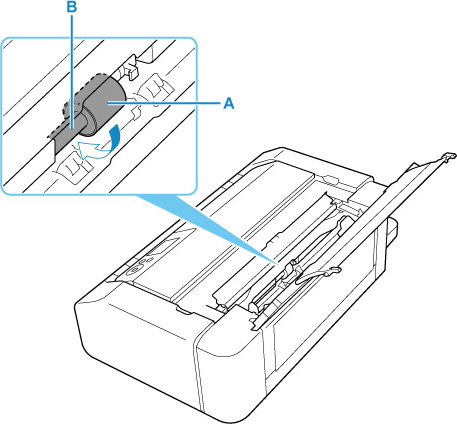
Obrišite valjak za ulaganje papira (A) ladice za ulag. odozgo vlažnom krpom ili drugim materijalima. Ne dodirujte valjak za ulaganje papira prstima; obrišite ga tako da osovinu (B) okrećete prstima.
 Napomena
-
Ako se osovina ne okreće, isključite pisač i ponovo ga uključite.
-
-
Obrišite vlažnom krpom i uključite pisač.
-
Ponovo očistite valjak za ulaganje papira (Nemojte brisati (No wiping)).
Napomena
-
Ako pisač primi podatke za ispisivanje za vrijeme čišćenja valjka za papir metodom Brišite tkaninom (Wipe with cloth), onemogućit će se automatsko uključivanje, čak i ako je u postavkama automatski uključeno.
U tom slučaju odaberite ponovno automatsko uključivanje pisača.
Ako problem postoji i nakon što ste dvaput očistili valjak za ulaganje papira, obratite se obližnjem Canon servisnom centru i zatražite popravak.
